Domain mdte.de kaufen?
Wir ziehen mit dem Projekt
mdte.de um.
Sind Sie am Kauf der Domain
mdte.de interessiert?
domain@kv-gmbh.de · 0541-91531010
Domain mdte.de kaufen?
Was bedeutet CSV Trennzeichen getrennt?
CSV steht für "Comma-Separated Values" und bedeutet, dass die Daten in einer Datei durch ein bestimmtes Trennzeichen voneinander getrennt sind. Das Trennzeichen kann ein Komma, ein Semikolon oder ein Tabulator sein. Wenn Daten in CSV-Format vorliegen, können sie einfach in Tabellenform dargestellt und in verschiedenen Programmen wie Tabellenkalkulationen importiert werden. Das Trennzeichen ermöglicht es, die verschiedenen Datenfelder voneinander zu unterscheiden und korrekt zu interpretieren. In der Regel wird das Trennzeichen in den Einstellungen des Programms definiert, das die CSV-Datei verarbeitet. **
Wie füge ich in Excel über die Symbolleiste Trennzeichen hinzu?
Um Trennzeichen in Excel hinzuzufügen, gehe zur Symbolleiste und klicke auf "Daten". Wähle dann "Text in Spalten" aus. Im Dialogfeld kannst du das Trennzeichen auswählen, das du verwenden möchtest, und die Vorschau anzeigen lassen. Klicke auf "Fertig stellen", um die Trennung durchzuführen. **


Ähnliche Suchbegriffe für Trennzeichen
Top-Angebote
Produkte zum Begriff Trennzeichen:
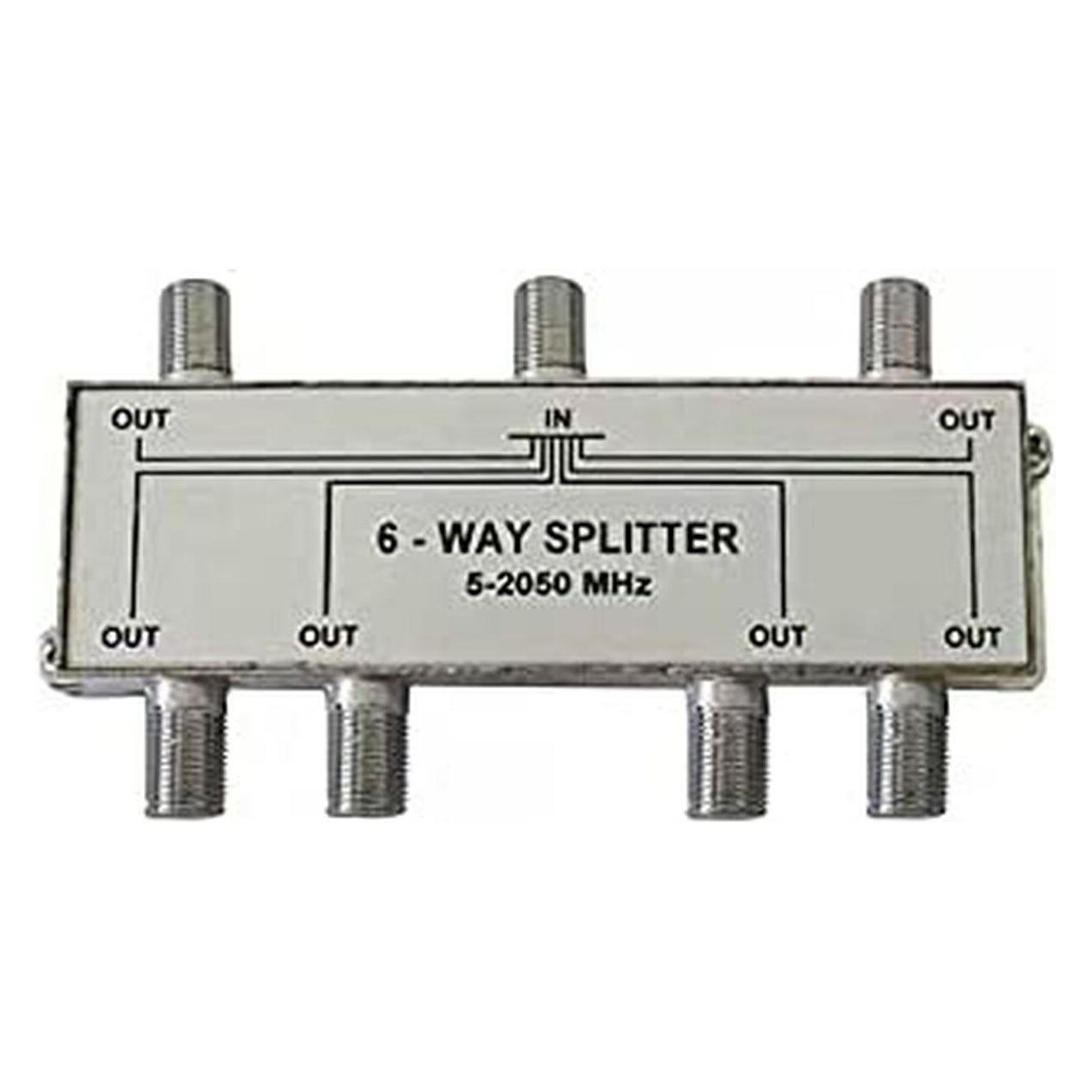
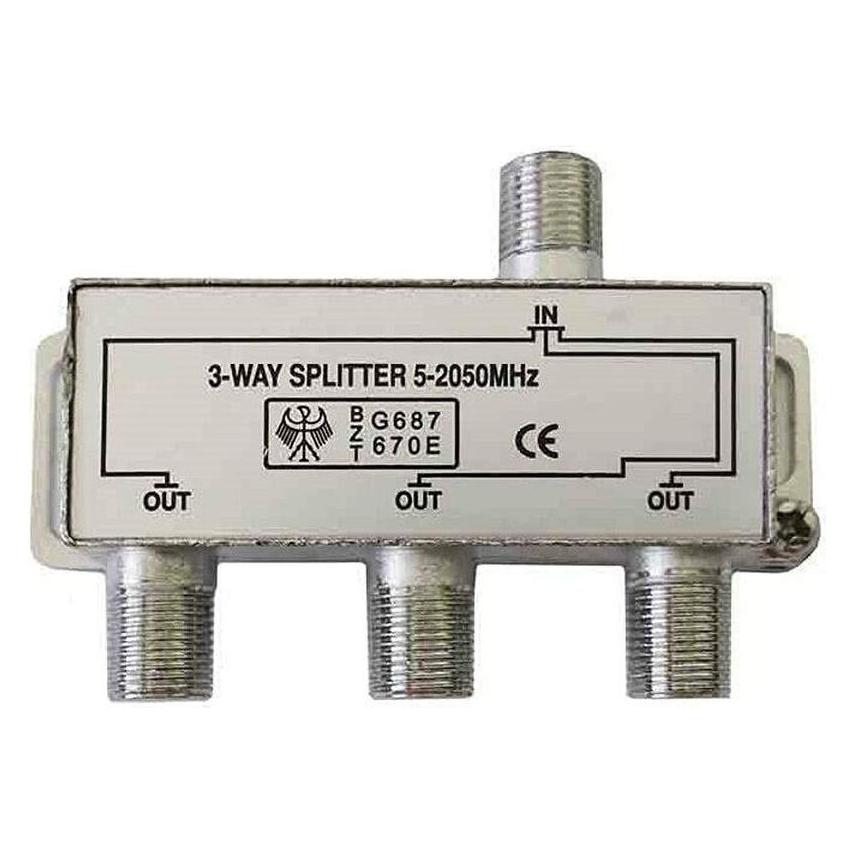


-
Wie kann ich eine CSV-Datei mit mehreren Trennzeichen importieren?
Um eine CSV-Datei mit mehreren Trennzeichen zu importieren, kannst du eine spezielle Funktion oder ein Tool verwenden, das diese Funktionalität unterstützt. Ein Beispiel dafür ist die Python-Bibliothek pandas, die eine Funktion namens `read_csv()` bereitstellt, die verschiedene Trennzeichen akzeptiert. Du kannst die Trennzeichen als Parameter angeben, um die CSV-Datei erfolgreich zu importieren. **
-
Kann man in Excel Trennzeichen durch eine neue Zeile ersetzen?
Ja, in Excel kann man Trennzeichen durch eine neue Zeile ersetzen. Dazu kann man die Funktion "Suchen und Ersetzen" verwenden und das gewünschte Trennzeichen in das Suchfeld eingeben. Anschließend kann man in das Ersetzen-Feld "ALT + ENTER" drücken, um eine neue Zeile einzufügen. **
-
Wird der Punkt als Trennzeichen in Excel auf dem Mac nicht erkannt?
Nein, der Punkt wird in Excel auf dem Mac nicht als Trennzeichen erkannt. Stattdessen wird das Komma als Trennzeichen verwendet. Wenn du eine Zahl mit einem Punkt als Dezimaltrennzeichen eingibst, wird sie möglicherweise nicht korrekt erkannt und als Text behandelt. **
-
Wie kann ich einen Arduino-Text mit Trennzeichen in einem Array speichern?
Um einen Arduino-Text mit Trennzeichen in einem Array zu speichern, kannst du die Funktion `strtok()` verwenden. Diese Funktion teilt den Text anhand eines Trennzeichens in einzelne Teile auf und speichert sie in einem Array. Du musst lediglich den Text und das Trennzeichen als Parameter angeben. **


Wie lautet die nachträgliche Definition von Trennzeichen in einer TXT- oder CSV-Datei?
Ein Trennzeichen in einer TXT- oder CSV-Datei wird verwendet, um die einzelnen Felder oder Spalten voneinander zu trennen. Es kann ein bestimmtes Zeichen oder eine Zeichenkette sein, wie zum Beispiel ein Komma, ein Semikolon oder ein Tabulator. Das Trennzeichen ermöglicht es, die Daten in der Datei strukturiert zu speichern und später wieder auszulesen. **
Wie kann ich in LibreOffice eine CSV-Datei mit Tabstopps als Trennzeichen erstellen?
Um eine CSV-Datei mit Tabstopps als Trennzeichen in LibreOffice zu erstellen, öffne das Programm und erstelle ein neues Dokument. Klicke dann auf "Datei" und wähle "Speichern unter". Wähle als Dateityp "Text CSV" aus und klicke auf "Speichern". Im nächsten Fenster kannst du "Tabulator" als Trennzeichen auswählen und die Datei speichern. **
Top-Angebote
Produkte zum Begriff Trennzeichen:
-
Garden ID, Rasenkante, TrennzeichenDer Separator Garden ID ist ein flexibles Gartenbegrenzungssystem zur Schaffung definierter Bereiche in Aussenbereichen. Diese schwarze Einfassung bietet eine praktische Lösung zur Trennung von Beeten, Wegen, Rasenflächen und anderen Landschaftselementen. Das flexible Design ermöglicht geschwungene Verlegung und individuelle Formen, die sich verschiedenen Gartenlayouts anpassen, ohne starre Geraden zu erfordern. Hergestellt aus wetterbeständigen Materialien für den Aussenbereich, hilft diese Garteneinfassung, klare Grenzen zwischen verschiedenen Gartenzonen zu erhalten und beugt gleichzeitig Bodenerosion sowie Grasüberwuchs vor. Die schwarze Farbe bietet eine neutrale Ästhetik, die sich den meisten Gartengestaltungen und Landschaftsstilen anpasst. Die Installation erfolgt typischerweise durch Befestigung der Einfassung entlang der gewünschten Grenzlinie im Boden. Dieses Produkt gehört zur Garden ID Serie von Gartenorganisationslösungen. Die flexible Konstruktion ermöglicht Anpassung an unebenes Gelände und komplexe Gartenkonturen. Gartenbegrenzungen erfüllen mehrere Funktionen, darunter die Definition von Pflanzbereichen, die Schaffung visueller Trennung zwischen verschiedenen Bodenbelägen sowie strukturelle Unterstützung für Gartenbeete. Das Produkt ist für den privaten Gartenbereich und ähnliche Aussenanwendungen konzipiert. Die Materialzusammensetzung gewährleistet Widerstandsfähigkeit gegen typische Witterungseinflüsse bei gleichbleibender Flexibilität bei Temperaturschwankungen. Bei fachgerechter Installation schafft diese Einfassung dauerhafte Grenzen, die zur effektiven Organisation von Gartenflächen beitragen. Das Design konzentriert sich auf Funktionalität bei gleichzeitiger Bereitstellung eines sauberen, fertig wirkenden Erscheinungsbildes für Landschaftsprojekte. Diese Garteneinfassungslösung adressiert häufige Herausforderungen der Gartengestaltung im Zusammenhang mit Grenzdefinition und Gartenorganisation.61,09 €*Versand: 0,00 €Sichere Weiterleitung zum Anbieter
-
Was bedeutet CSV Trennzeichen getrennt?
CSV steht für "Comma-Separated Values" und bedeutet, dass die Daten in einer Datei durch ein bestimmtes Trennzeichen voneinander getrennt sind. Das Trennzeichen kann ein Komma, ein Semikolon oder ein Tabulator sein. Wenn Daten in CSV-Format vorliegen, können sie einfach in Tabellenform dargestellt und in verschiedenen Programmen wie Tabellenkalkulationen importiert werden. Das Trennzeichen ermöglicht es, die verschiedenen Datenfelder voneinander zu unterscheiden und korrekt zu interpretieren. In der Regel wird das Trennzeichen in den Einstellungen des Programms definiert, das die CSV-Datei verarbeitet. **
-
Wie füge ich in Excel über die Symbolleiste Trennzeichen hinzu?
Um Trennzeichen in Excel hinzuzufügen, gehe zur Symbolleiste und klicke auf "Daten". Wähle dann "Text in Spalten" aus. Im Dialogfeld kannst du das Trennzeichen auswählen, das du verwenden möchtest, und die Vorschau anzeigen lassen. Klicke auf "Fertig stellen", um die Trennung durchzuführen. **
-
Wie kann ich eine CSV-Datei mit mehreren Trennzeichen importieren?
Um eine CSV-Datei mit mehreren Trennzeichen zu importieren, kannst du eine spezielle Funktion oder ein Tool verwenden, das diese Funktionalität unterstützt. Ein Beispiel dafür ist die Python-Bibliothek pandas, die eine Funktion namens `read_csv()` bereitstellt, die verschiedene Trennzeichen akzeptiert. Du kannst die Trennzeichen als Parameter angeben, um die CSV-Datei erfolgreich zu importieren. **
-
Kann man in Excel Trennzeichen durch eine neue Zeile ersetzen?
Ja, in Excel kann man Trennzeichen durch eine neue Zeile ersetzen. Dazu kann man die Funktion "Suchen und Ersetzen" verwenden und das gewünschte Trennzeichen in das Suchfeld eingeben. Anschließend kann man in das Ersetzen-Feld "ALT + ENTER" drücken, um eine neue Zeile einzufügen. **
Ähnliche Suchbegriffe für Trennzeichen
-
Buchmann, Joachim: Positionierung - einfach, schnell und sicherPositionierung - einfach, schnell und sicher , Nur ein Jahr nach Erscheinen der ersten Auflage liegt nun die zweite, überarbeitete Auflage des Buches vor! Es wurde von den Autoren gründlich durchgearbeitet und ergänzt um die Positionierungsbehandlung bei ulnarer Epikondylopathie sowie um wertvolle Informationen in den Exkursen aus dem Erfahrungsschatz der Autoren. Dieses "Praxis-Bilderbuch" bietet eine außerordentlich präzise und praktikable Anleitung mit Punkt-für-Punkt-Handlungsanweisungen und einprägsamen Zeichnungen. Die Autoren beschreiben ihr Konzept für eine Weiterentwicklung und Optimierung der von Lawrence Jones entwickelten Strain-Counterstrain-Technik. Der Therapeut wird im Buch Schritt für Schritt durch die Behandlung der verschiedenen Körperregionen geführt. Die Grundlage von Jones' Theorie ist die Beobachtung, dass Patienten jeden Schmerz innerhalb des Bewegungssystems durch eine bestimmte Körperposition versuchen zu reduzieren. Er fand Zonen vermehrter Spannung an der Körperoberfläche, Tenderpoints genannt, die für ihn Hinweis auf schmerzhafteFunktionsbeeinträchtigung und gleichzeitig Ausgangspunkt der Behandlung waren. Die Strain-Counterstrain-Technik ist darauf gerichtet, über eine für den Patienten schmerzarme, im besten Fall schmerzfreie Positionierung eine Dysfunktion und die damit verbundene Spannungsvermehrung zu beseitigen.. Die Methode basiert auf neurophysiologischen Überlegungen. Sie erfordert jedoch langsame Positionierungs- und Palpationsschritte und verursacht damit einen immensen Zeitaufwand. Dies führte die Autoren zu der Überlegung, ob nicht Fazilitationstechniken im Rahmen der Durchführung der Methode diesen Zeitaufwand reduzieren könnten. Sie entwickelten ein nahezu durchgängig mit Kompression, gelegentlich auch mit Traktion arbeitendes Behandlungsvorgehen, das bei unverminderter Effektivität eine entscheidende Zeitoptimierung ermöglicht. Daraus wiederum entstand eine detaillierte Handlungsanweisung für das Auffinden von Tenderpoints, deren Zuordnung zu Funktionsstörungen am Bewegungssystem und zum jeweiligen therapeutischen Vorgehen. , Seife > Autopflege & Aufbereitung , Erscheinungsjahr: 201907, Produktform: Kartoniert, Autoren: Buchmann, Joachim~Heidrich, Marina~Röper-Krejza, Birgit, Edition: REV, Auflage: 19002, Seitenzahl/Blattzahl: 205, Abbildungen: über 150 Abbildungen, Keyword: Bewegungsapparat; Bewegungsbeeinträchtigung; Epicondylitis; Faszillationstechniken; Funktionsfähigkeit; Halswirbelsäule; Iliosakralgelenk; Kompression; Manuelle Behandlung; Manuelle Therapie; Neurophysiologie; Osteopathie; Palpation; Physiotherapie; Schmerz; Schmerzbehandlung; Strain-Counterstrain-Technik; Tenderpoints; Traktion; ulnare Epikondylopathie, Fachschema: Chiropraktik~Manuelle Medizin / Chiropraktik~Osteopathie~Wirbelsäule / Osteopathie~Orthopädie~Physikalische Therapie~Physiotherapie, Fachkategorie: Physiotherapie~Chiropraktik und Osteopathie, Warengruppe: HC/Alternative Medizin/Naturmedizin/Homöopathie, Fachkategorie: Orthopädie und Brüche, Thema: Verstehen, Text Sprache: ger, UNSPSC: 49019900, Warenverzeichnis für die Außenhandelsstatistik: 49019900, Verlag: Kiener Verlag, Verlag: Kiener Verlag, Verlag: KIENER Verlag, Länge: 269, Breite: 198, Höhe: 17, Gewicht: 698, Produktform: Kartoniert, Genre: Mathematik/Naturwissenschaften/Technik/Medizin, Genre: Mathematik/Naturwissenschaften/Technik/Medizin, Vorgänger EAN: 9783943324730, Herkunftsland: POLEN (PL), Katalog: deutschsprachige Titel, Katalog: Gesamtkatalog, Katalog: Kennzeichnung von Titeln mit einer Relevanz > 30, Katalog: Lagerartikel, Book on Demand, ausgew. Medienartikel, Relevanz: 0006, Tendenz: -1, Unterkatalog: AK, Unterkatalog: Bücher, Unterkatalog: Hardcover, Unterkatalog: Lagerartikel, WolkenId: 200044562,00 €*Versand: 0,00 €Sichere Weiterleitung zum Anbieter
-
Buchmann, Joachim: Flipchart Positionierung - einfach, schnell und sicherFlipchart Positionierung - einfach, schnell und sicher , Bei Funktionsstörungen des Bewegungssystems , Polituren & Wachse > Autopflege & Aufbereitung , Erscheinungsjahr: 20200629, Produktform: Kartoniert, Autoren: Buchmann, Joachim~Marina, Heidrich~Birgit, Röper-Krejza, Seitenzahl/Blattzahl: 44, Keyword: Segmente; Jones; Schmerztherapie; Orthopädie; Gelenkschmerzen; Tenderpoints; Bewegungssystem; Muskelschmerzen; Wirbelsäule; Triggerpunkte; Sportmedizin; Osteopathie; manuelle Medizin, Fachschema: Medizin / Sportmedizin~Sportmedizin~Therapie~Medizin / Naturheilkunde, Volksmedizin, Alternativmedizin, Fachkategorie: Therapie und Therapeutika~Alternativmedizin, Warengruppe: HC/Medizin/Allgemeines, Lexika, Fachkategorie: Sportmedizin, Sportverletzungen, UNSPSC: 49019900, Warenverzeichnis für die Außenhandelsstatistik: 49019900, Verlag: Kiener Verlag, Verlag: Kiener Verlag, Verlag: Kiener, Christl, Länge: 307, Breite: 213, Höhe: 15, Gewicht: 504, Produktform: Kartoniert, Genre: Mathematik/Naturwissenschaften/Technik/Medizin, Genre: Mathematik/Naturwissenschaften/Technik/Medizin, Herkunftsland: POLEN (PL), Katalog: deutschsprachige Titel, Katalog: Gesamtkatalog, Katalog: Lagerartikel, Book on Demand, ausgew. Medienartikel, Unterkatalog: AK, Unterkatalog: Bücher, Unterkatalog: Hardcover, Unterkatalog: Lagerartikel,52,00 €*Versand: 0,00 €Sichere Weiterleitung zum Anbieter
-
Wird der Punkt als Trennzeichen in Excel auf dem Mac nicht erkannt?
Nein, der Punkt wird in Excel auf dem Mac nicht als Trennzeichen erkannt. Stattdessen wird das Komma als Trennzeichen verwendet. Wenn du eine Zahl mit einem Punkt als Dezimaltrennzeichen eingibst, wird sie möglicherweise nicht korrekt erkannt und als Text behandelt. **
-
Wie kann ich einen Arduino-Text mit Trennzeichen in einem Array speichern?
Um einen Arduino-Text mit Trennzeichen in einem Array zu speichern, kannst du die Funktion `strtok()` verwenden. Diese Funktion teilt den Text anhand eines Trennzeichens in einzelne Teile auf und speichert sie in einem Array. Du musst lediglich den Text und das Trennzeichen als Parameter angeben. **
-
Wie lautet die nachträgliche Definition von Trennzeichen in einer TXT- oder CSV-Datei?
Ein Trennzeichen in einer TXT- oder CSV-Datei wird verwendet, um die einzelnen Felder oder Spalten voneinander zu trennen. Es kann ein bestimmtes Zeichen oder eine Zeichenkette sein, wie zum Beispiel ein Komma, ein Semikolon oder ein Tabulator. Das Trennzeichen ermöglicht es, die Daten in der Datei strukturiert zu speichern und später wieder auszulesen. **
-
Wie kann ich in LibreOffice eine CSV-Datei mit Tabstopps als Trennzeichen erstellen?
Um eine CSV-Datei mit Tabstopps als Trennzeichen in LibreOffice zu erstellen, öffne das Programm und erstelle ein neues Dokument. Klicke dann auf "Datei" und wähle "Speichern unter". Wähle als Dateityp "Text CSV" aus und klicke auf "Speichern". Im nächsten Fenster kannst du "Tabulator" als Trennzeichen auswählen und die Datei speichern. **
* Alle Preise verstehen sich inklusive der gesetzlichen Mehrwertsteuer und ggf. zuzüglich Versandkosten. Die Angebotsinformationen basieren auf den Angaben des jeweiligen Shops und werden über automatisierte Prozesse aktualisiert. Eine Aktualisierung in Echtzeit findet nicht statt, so dass es im Einzelfall zu Abweichungen kommen kann. ** Hinweis: Teile dieses Inhalts wurden von KI erstellt.